

如何查找下载的软件
我们使用电脑可能会要下载很多我们觉得应该下载的文件或者图片、视频等。有时我们知道我们已将下载到电脑了,但找起来很麻烦,甚至不知道储存在什么地方。快速找到我们下载的文件会为我们节S很大的时间,请继续阅读。
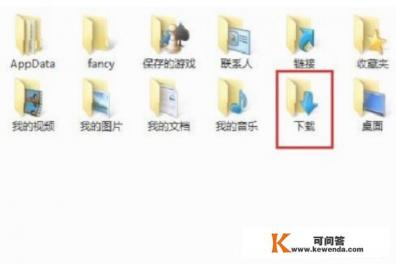
1、Windows系统都有一个专门的下载文件夹。它是程序的默认下载位置。如果你在下载中不特意设置,下载的东西都会在这里,如图所示。
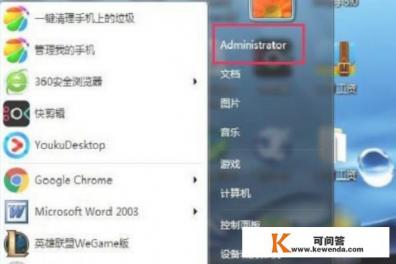
2、找到这个文件夹的位置。点击“开始”然后打开“Administrator "(个人文件夹)里,如图所示。
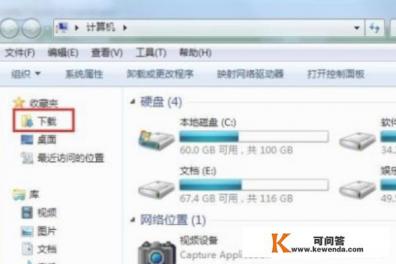
3、你也可以点击”开始“菜单里的”计算机“。左侧栏里也会有可能看到下载文件夹,如图所示。
4、如果你的下载文件夹没有你要找到的下载文件,你可以到“桌面”和“我的文档”去找,这两个位置一般也是系统默认的位置,如图所示。
5、查看你平时下载文件的习惯位置,一般我们为了节S系统盘的空间往往会将文件下载到其他的盘符,D盘大多是软件,而E/F盘可能有我们下载的文件,如图所示。
6、假如你知道文件名称,或者大概的名称,可以点击开始菜单中的“计算机”然后在搜索框里输入名称,如图所示。
使用电脑自带的程序管理功能即可查找所有电脑上已经下载的所有软件。;
1、在系统程序中找到控制面板,双击控制面板选项卡打开控制面板。;
2、在控制面板选项卡中找到程序选项卡,双击进入。;
3、在程序选项卡中找到程序与功能选项卡,双击进入。;
4、在此选项卡中即可查看所有电脑上已下载的软件,并且可以编辑管理。
0