

短句翻译功能
微软翻译支持文本、语音和图片等多种翻译形式,让您的外文字料读起来更轻松。
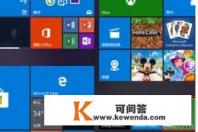
1 短句翻译步骤
- 打开Microsoft翻译应用
- 在“开始菜单”中找到“翻译”按钮,点击打开“欢迎屏幕”界面
- 在“欢迎屏幕”界面,点击屏幕右上角关闭图标进入翻译界面
2 短句翻译操作
- 选择待翻译文本的语言
- 输入待翻译文本内容
- 点击“确定”按钮,自动显示翻译结果
文档翻译功能
微软翻译还支持将打印的文档翻译成多种语言,提升学习和工作效果。
1 短句翻译步骤
- 打开Microsoft翻译应用
- 在“开始菜单”中找到“新建翻译”按钮
- 在“新建翻译”界面,选择待翻译文本的语言
- 输入待翻译文本内容
- 点击“确定”按钮,自动显示翻译结果
2 文档翻译操作
- 打开文档并选择需要翻译的页面
- 进入Microsoft翻译界面后,点击“翻译”按钮
- 选择待翻译的页面内容
- 点击“确定”按钮,自动显示翻译结果
群组对话功能
微软翻译还可以帮助您与国际化的人员进行交流,提升沟通效率。
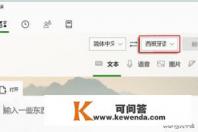
1 群组对话步骤
- 打开“群组对话”图标,进入会话管理界面
- 根据提示选择要导入或加入的会话
- 进入会话界面
- 如果是新会话,请点击“完成”按钮
- 如果是已有的会话,请输入会话代码,点击“加入”按钮进入会话
2 群组对话操作
- 点击“发起会话”按钮(仅支持在“发起会话”状态下操作)
- 设置您的姓名和语言
- 点击“回车”按钮
- 进入会话界面,选择会话代码或扫描二维码加入
- 按下麦克风图标开始语音输入
- 点击“完成”按钮结束会话
- 使用快捷键(如Command + 3)进行语音输入
- 在会话过程中,微软翻译会自动将其他参与者翻译成您所选择的语言
总结与保存
- 右键点击“设置”按钮,选择“显示原始文本”或“启用演示者模式”
- 如果启用演示者模式,您还可以在会话界面右下角点击“锁定会话”
离开会话
- 按照提示选择“是,离开”进行会话结束
- 如果选择“保存脚本”,会话内容将以txt格式保存,可 later重新访问
通过微软翻译,您可以更高效地进行阅读、学习和沟通,无需复杂的操作,只需打开翻译应用即可。
0