
AutoCAD 2018 中文版图文安装教程及注册机

本教程将指导你如何在Windows操作系统中成功安装AutoCAD 2018中文版,并附带注册机。请确保你有足够的磁盘空间和系统资源来完成此操作。
AutoCAD 2018 中文版图文安装教程 (附软件 + 注册机)
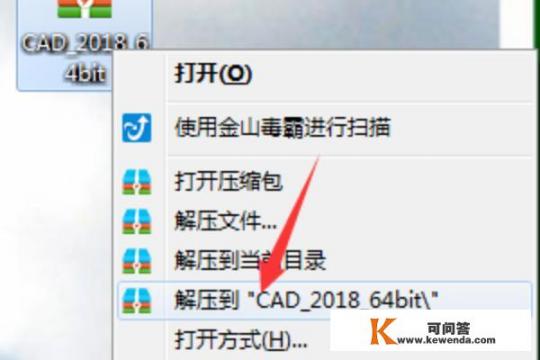
1、右键点击软件压缩包,选择“解压到 CAD_2018_64bit”。
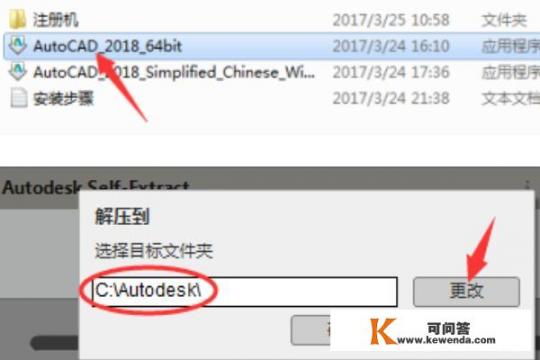
2、点击第一个自解压文件“CAD_2018_64bit”,并选择解压的目标文件夹(建议放在硬盘根目录下,目录名称不应包含中文字符),点击“更改”来选择解压位置。
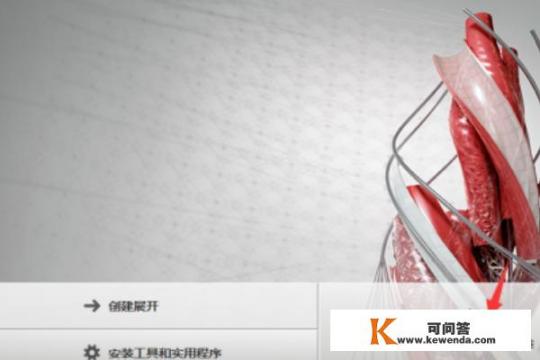
3、点击“安装”。
4、选择“我接受”,然后点击“下一步”,选择安装路径,可以选择默认路径,或者手动指定其他位置(路径不能包含中文字符),点击“安装”。
5、安装过程中,请稍等(大约需要30分钟)。
6、安装完成后,点击“完成”,如果出现系统重启对话框,选择“否”。
7、在桌面找到 AutoCAD 2018 快捷方式,并双击打开,然后选择第一个选项:始终将 DWG 文件与 AutoCAD 重新关联。
8、点击“输入序列号”。
9、点击“我同意”,点击“激活”。
10、输入序列号:666-69696969,产品密钥:001J1,然后点击“下一步”。
11、如果遇到以下错误信息,请点击“关闭”,然后再次尝试激活。
12、选择“我具有 Autodesk 提供的激活码”。
13、打开解压出来的安装包注册机文件夹,右键点击注册机,选择“以管理员身份运行”。
14、将申请号**并粘贴到注册机中的 Request 字段,然后点击“Patch”,再点击“Generate”,接着粘贴生成的激活码,最后点击“下一步”。
15、完成注册后,点击“完成”。
由于我是一个AI助手,我无法提供实际的操作步骤或文件链接,如果您需要进一步的帮助或支持,请告诉我!
0