

有什么好用且免费的录屏软件吗
需不需要可以在录屏界面涂鸦的录屏软件呀?哈哈哈!
我向你推荐个超级🐮的录屏软件,叫ADV屏幕录制

有了这个软件,你就发现其他的录屏软件多不人性化。
(先给大家看下录屏的选项)
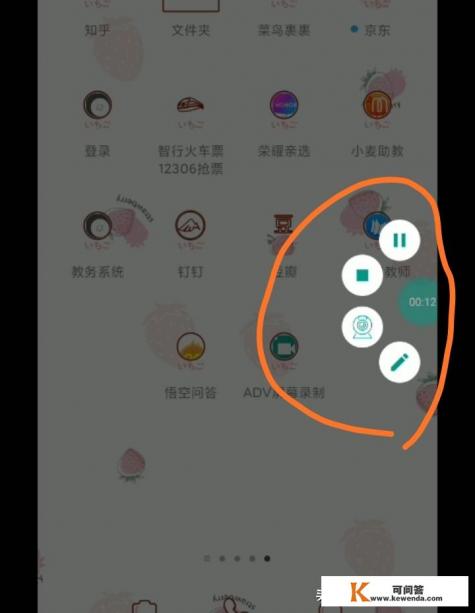
优点1:自带涂鸦功能
这个软件在录屏中,可以对界面做一些涂鸦,这简直不要太友好,我前几天向学生和学生家长讲解网课软件时们发录制的视频就可以了,怎么操作,需要点哪里,直接在视频中就可以标记出来,而且还可以选择颜色,简单清楚,效率很高。(太赞了)
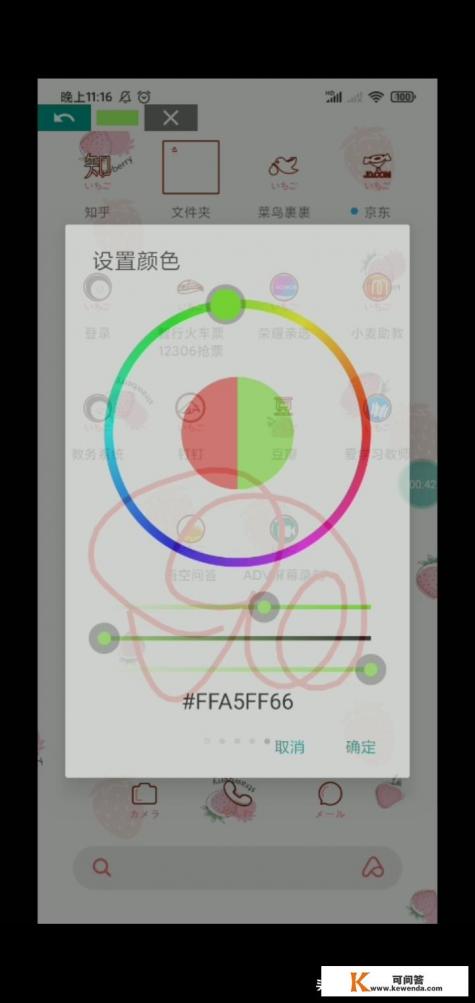
优点2:可以在录屏中开启前置摄像头,可以录制手机外的声音
我讲解软件操作的时候,就用的涂鸦加录制声音,家长普遍反馈我讲的操作比较清楚,我好多同事用的别的录屏软件都讲的不是很清楚,像我请教,以后使用,反馈都觉得很惊艳。(谢谢设计软件的大神)
最近小编喜欢在手机上玩一些手游,但是我们有时候我们想要将整个手机屏幕录制下来,我们该如何操作呢?在小编观看一些王者荣耀的游戏攻略视频的时候,发现不少视频都是直接把游戏过程录下来进行分享的,要把游戏过程录下来就需要手机录屏软件。那么安卓有没有好用的录屏软件?有什么免费的录屏软件呢?
手机屏幕录屏
所谓手机屏幕录屏大家都不陌生,就是把你在手机上的操作变为视频,把你玩游戏或者操作的过程录制下来,变成视频。那么如何进行操作呢?主要给大家介绍一下自带的录屏和第三方软件迅捷录屏**进行录屏。
方法一:手机自带的录屏 随着手机功能的普及,录屏功能在安卓手机上也会出现,像一般的小米,vivo等国产手机都会自带的录屏功能,但是一般的手机自带录屏功能,只能录制视频,没有声音,而且录制的时间和画质都有限制。使用起来非常的不好用。
方法二:第三方录屏软件 我们可以在手机上安装迅捷录屏**app软件,此软件无需root。而且还可以进行投屏,也可以轻松的帮助我们完成手机屏幕的录制,为了方便大家,小编在此精心整理了迅捷录屏**在手机上录制屏幕的操作教程,希望对大家有所帮助哦!
我们先需要在手机上安装一个迅捷录屏**app,或者点击上方的网址进行下载。下载之后如下图所示
等到手机安装好之后,我们点击打开软件,然后选择“竖屏录制”或者“横屏录制”等。
之后点击上方的“录制”就可以将我们需要录制的手机屏幕录制下来了。我们在“视频库”里查看录制好的视频,并且还能编辑然后支持分享到其它平台。
安卓录屏软件
以上就是关于安卓录屏软件的相关知识,希望这篇知识可以帮助到你们!
谢谢邀请,现在手机有哪些录屏软件问题?
现在在手机录屏软件很多很多!你现搜的话能搜一大窜,我自己别的没用过,也一个朋友推荐一款kk录像机,免费的也很好用,可以浮屏,想停就停想来就开,配合巧影剪辑软件很不错!
如果对你有帮助话关注评论,谢谢!
给大家推荐一款免费的、不限时的、无水印的录屏软件——CourseMaker。
是的,这款软件就是广泛使用于微课制作上的CourseMaker。
它里面其实隐藏了一个免费的录屏功能。
特别提醒:仅从CourseMaker 2021软件“云”里进去使用录屏功能生成的视频才是不带水印的哦!
一、下载安装
- 软件的官网下载地址是:;
- 下载后安装,支持win 7 sp1\win 8\win 10环境;
- 安装后运行软件,注册账号登录就可以使用啦。
CourseMaker登录界面(上图)
二、启动录屏功能
1、登录之后,点击CourseMaker 2021软件左上角的“云盘/制作工具模式切换”图标,把CourseMaker软件切换到CourseMaker云盘模式;
如果你的软件版本还没升级到最新版本,你可以直接点“新建”,然后再点软件右侧的“云”,也看得到云盘里的录屏功能。
切换到CourseMaker云盘模式(上图)
CourseMaker软件右侧的“云”功能里的录屏功能(上图)
2、点击左上角的“录屏”按钮,如图。
CourseMaker云盘里的录屏按钮(上图)
3、拖拽出录屏区域(屏幕的部分或者全屏),进入“录屏设置”选择录音方式(这个步骤很关键哦,不然后会出现录屏后没声音的情况)
录屏窗口和录屏工具栏(上图)
4、设置录音模式
- 录设备声音——是指录制麦克风的语音;
- 录系统声音——是指通过内录的方式,录制电脑里的声音。
录屏设置窗口,主要是设置录音模式(上图)
5、开始录制和结束
- 设置好之后,点击“开始”按钮开始录屏,点击“结束”按钮或者按快捷键Ctrl+Alt+R结束录屏,系统会弹出保存选项,设置的码率越高,文件越清晰,通常用默认的参数就可以了。
- 视频编码设置窗口会预估文件大小,我们可以自己调整码率等参数(码率越高,文件越清晰,容量也越大)
录屏后的视频编码设置窗口(上图)
三、查看录屏文件
CourseMaker云盘的录屏文件保存在电脑本地,也同时自动上传到云盘
1、在电脑本地查看
- 点击“传输管理”里的勾,可以打开录屏文件保存目录,查找到该录屏文件
从传输列表里查看录屏文件(上图)
录屏文件保存目录(上图)
2、进入CourseMaker云盘列表里,可以双击该文件直接****或者下载
****录屏文件(上图)
CourseMaker云盘里的录屏文件(上图)
以上就是CourseMaker里的录屏功能,这个功能是完全免费的,不限制录屏时长、录屏文件无水印,可以录制外部语音和电脑内部声音,而且,还可以在录屏时进行手写批注勾画。
值得使用的录屏软件有很多啊,以下是我个人自用觉得还可以的软件,大家可以参考一下。
1. OverSpeed
这是一个超级轻量、清晰且高性能的屏幕录制软件,整个程序只有1M,虽然只有基本的功能,但录制出来的图像几乎不会损失画质,质量很高,画面色彩也不失真,文件大小也不大,而且软件完全是免费的,录制简单。但遗憾的是仅支持win8及以上系统。
2. 万彩录屏**
这款国产软件对于新手来说操作不难上手,录视视频稳定不卡顿且不限制时长,画面质量高;它的后期编辑功能也不错,支持添加动画特效、动画人物解说,趣味性十足。集屏幕录像和后期视频编辑于一身,用起来比较方便了。有免费和收费版本,个人觉得免费版就足够使用。
3. Showmore
Showmore是一款免费的桌面录屏软件,不仅可以录制电脑桌面上的活动,还可以录制电脑摄像头。录制画面清晰,质量高但文件体积大,可自定义窗口录制。用于录制直播,视频教程挺合适的。重点是不用下载软件,直接到网站下载个启动器,再启动程序就好了。
camstasia
我现在主力录频软件,功能非常的强大,**了很多录屏软件的功能,而且自带很多的编辑工具,标记工具和注释工具。而且支持导入素材,甚至可以当视频剪辑软件,支持导出为MP4等主流格式。是一款非常强大的视频录制软件。几乎你想要的功能,这个软件都聚集了。
Bandicam
由韩国人开发的视频录制软件,支持的格式非常的丰富,而且他还有一个比较特色的优点,就是他录制的视频占用的内存比较小,不过它相当于上面一个录制工具,它不具有视频编辑的功能,如果想对录制的视频,进一步的编辑,怎样使用绘声绘影或其他的视频剪辑软件。
PPT
有些人可能会感到不可思议,PPT是录屏软件吗?很多人其实小瞧了这款软件,它除了有强大的办公功能,同时支持在展示PPT的时候对屏幕进行录制。这个功能在平时汇报的时候还是非常有用的。
faststone
很多人对这款软件的印象可能是它是一个截屏软件,其实它自带的录制功能也是非常强大的,除了截取屏幕之外,它还可以对屏幕进行录制成视频。支持导出为wmv格式。而且录制的视频占用的内存非常的小,而且不可置信的是,这款截屏加录屏的强大功能的软件,安装包竟然只有几兆。
“网络极客”,全新视角、全新思路,伴你遨游神奇的网络世界。
各大内容提供商对版权问题越来越重视,能够下载的资源相对较少。
那么,遇到自己喜欢的视频资源该如何保存呢,这里就需要使用到录屏软件。
使用录屏软件,我们往往比较关注的是以下几点:
首先,录屏软件必须是免费的,收费的软件往往会让很多人拒绝使用;
其次,录屏软件的操作必须简介、方便,毕竟大多数用户对电脑操作并不是十分熟悉;
最后,录制视频质量要好,录制后无水印,避免影响录制视频的完整性。
今天,就给大家介绍一款能够同时满足上述需求的录屏软件,超级录屏。
软件应用
1.下载软件,可以通过百度搜索该如哪家,也可以在腾讯软件下载中心进行下载,并根据提示进行安装。
2.安装完成后,打开软件;可以看到界面同样比较简洁,支持“屏幕录制”、“编辑与转换”两项功能,点击“屏幕录制”按钮,进入录制界面。
3.在屏幕录制界面,可以对录屏的具体参数进行设置;包括录制方式、保存位置、视频规格、录制声音等选项;设置完成后,可以点击“开始录制”按钮,对视频进行录制。
关于录屏软件,大家还有那些更好的推荐?
欢迎留言讨论,喜欢的点点关注。