

打开Win1后,驱动器管理工具箱中的驱动器需要手动选择和优化,如果你能通过一些简单步骤让驱动器自动优化,那就节S了很多时间,这里为你详细讲解如何使用Win1驱动器自动优化。
打开驱动器管理
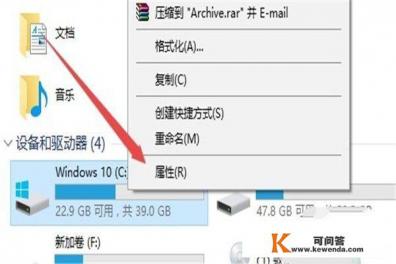
- 在Win1主界面右键点击任一驱动器,选择“属性”菜单项
- 进入驱动器属性界面
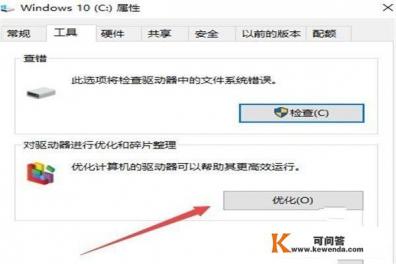
选择优化功能 3. 在驱动器属性界面中点击“工具标签”(这里可能需要调整为“驱动器工具”更具体些) 4. 在优化按钮(可能叫“优化”)下面点击
设置优化频率 5. 在优化界面中选择驱动器的优化频率 6. 右键点击驱动器名称,选择“设置”选项 7. 在优化选项中选择目标频率
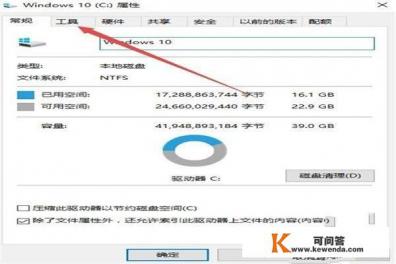
完成优化 8. 确认优化设置后,驱动器会自动完成优化 9. 确保驱动器运行稳定,系统性能提升
通过以上步骤,驱动器会自动优化,提升电脑性能效率,优化后的驱动器可以随时使用,无需手动操作,让电脑运行更轻松。
0